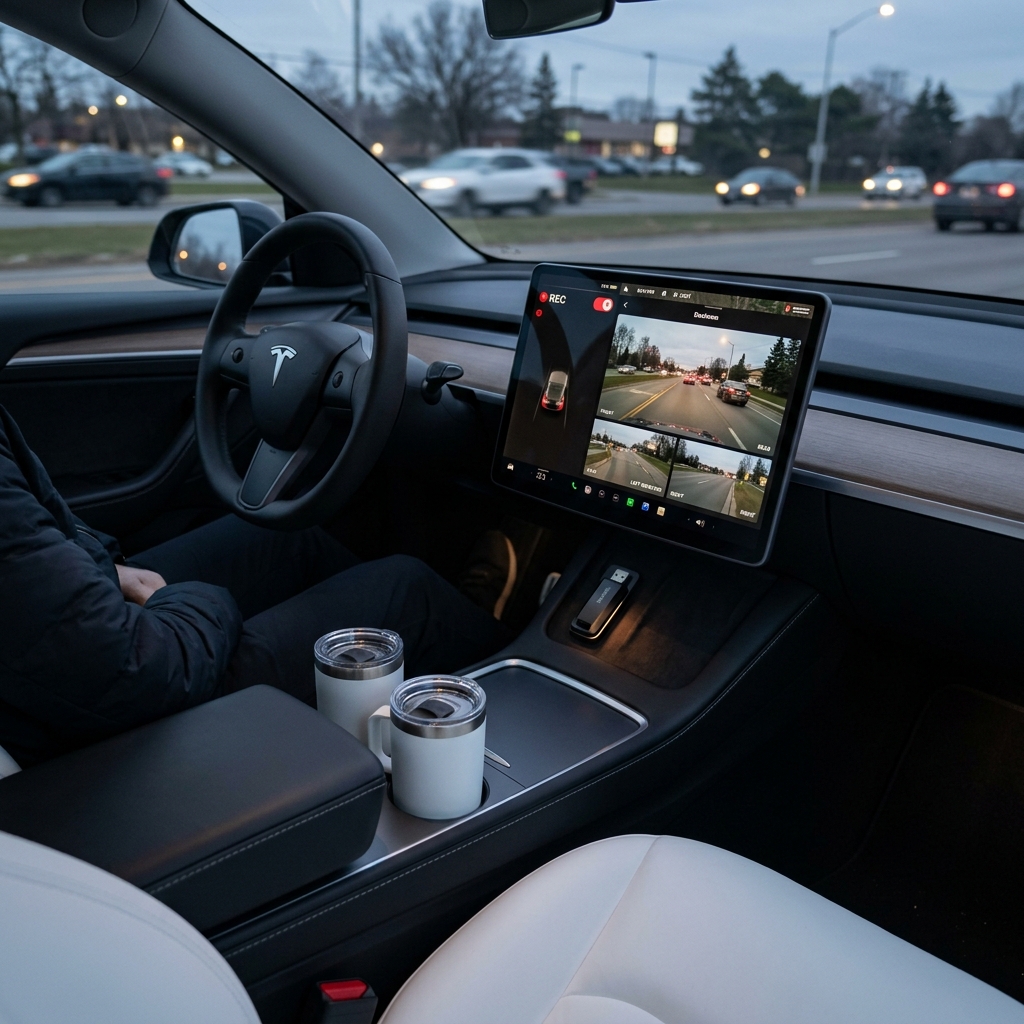
Jeder Tesla verfügt über eine integrierte Dashcam, die Fahrten automatisch aufzeichnen kann – und über Sentry Mode, der das parkende Fahrzeug überwacht. Aber viele Besitzer nutzen diese Funktionen nicht oder falsch, weil das Setup nicht intuitiv ist. Dieser Guide erklärt alles: von der USB-Konfiguration bis zum rechtssicheren Umgang mit den Aufnahmen.
Was nimmt der Tesla auf?
Tesla-Fahrzeuge verfügen je nach Modell und Baujahr über bis zu 9 Kameras, von denen mehrere für Dashcam und Sentry Mode verwendet werden:
Dashcam vs. Sentry Mode
| Feature | Dashcam | Sentry Mode |
|---|---|---|
| Wann aktiv? | Während der Fahrt | Im geparkten Zustand |
| Aufnahme | Kontinuierlich (rolling) | Nur bei Ereignis (Erschütterung, Bewegung) |
| Kameras | Front, beide Seiten, Heck | Alle verfügbaren Kameras |
| Speicherbedarf | ~4 GB/Stunde | ~1 GB pro Ereignis |
| Stromverbrauch | Kein zusätzlicher | ~250–350 W (Standby) |
| Aktivierung | Automatisch (wenn aktiviert) | Manuell oder per Standort |
USB-Setup: Die richtige Hardware wählen
Warum ein USB-Laufwerk?
Tesla speichert Dashcam- und Sentry-Mode-Aufnahmen nicht intern (Ausnahme: Fahrzeuge mit Premium Connectivity können kurze Clips in der Cloud speichern). Für die volle Aufnahmefunktion benötigst du ein USB-Laufwerk, das im Handschuhfach angeschlossen wird.
Wichtig: Nicht jeder USB-Stick funktioniert zuverlässig. Viele günstige Sticks versagen nach wenigen Wochen, weil sie nicht für kontinuierliches Schreiben ausgelegt sind.
Empfohlene Speichermedien
| Typ | Empfehlung | Preis (ca.) | Haltbarkeit |
|---|---|---|---|
| USB-SSD (BESTE WAHL) | Samsung T7, SanDisk Extreme | 50–80 € (256 GB) | Sehr hoch (TBW: 150+) |
| USB-SSD (Budget) | Kingston XS1000 | 35–50 € (256 GB) | Hoch |
| High-Endurance USB-Stick | SanDisk High Endurance, Samsung BAR Plus | 20–35 € (128 GB) | Mittel |
| Normale USB-Sticks | Beliebig | 10–15 € | ❌ Nicht empfohlen |
| MicroSD + USB-Adapter | Samsung PRO Endurance | 15–25 € (128 GB) | Hoch |
Unsere Empfehlung: Eine USB-SSD mit 256 GB ist die beste Investition. Sie hält jahrelang, speichert mehrere Hundert Stunden Aufnahmen und versagt nicht wie ein günstiger Stick.
USB-Laufwerk formatieren
Tesla benötigt ein bestimmtes Format:
Schritt-für-Schritt (empfohlene Methode: direkt im Tesla):
- Stecke das USB-Laufwerk in den USB-Port im Handschuhfach
- Gehe auf dem Touchscreen zu Fahrzeug → Sicherheit → USB-Laufwerk formatieren
- Bestätige die Formatierung
- Tesla erstellt automatisch die Ordnerstruktur:
TeslaCam/undTeslaTraxxx/ - Fertig – Dashcam und Sentry Mode sind einsatzbereit
Pro-Tipp: Die Formatierung über den Tesla ist die sicherste Methode. Sie erstellt automatisch die richtige Partitionierung (ext4 oder exFAT) und die benötigten Ordner.
Alternative: Am PC formatieren (Windows/Mac)
Falls du manuell formatieren möchtest:
- Format: exFAT (für Kompatibilität mit PC und Mac)
- Ordner erstellen:
/TeslaCam/im Stammverzeichnis - Partitionierung: MBR oder GPT (beides funktioniert)
Wo einstecken?
| Modell | USB-Port für Dashcam |
|---|---|
| Model 3/Y (ab 2021) | USB-C Port im Handschuhfach |
| Model 3/Y (vor 2021) | USB-A Port in der Mittelkonsole |
| Model S/X (Refresh) | USB-C Port im Handschuhfach |
Dashcam einrichten und nutzen
Aktivierung
- Gehe zu Fahrzeug → Sicherheit → Dashcam
- Wähle „Automatisch" (startet bei jeder Fahrt)
- Das Dashcam-Symbol (🔴 Punkt) erscheint oben rechts im Display
Aufnahmemodus
| Modus | Beschreibung |
|---|---|
| Automatisch | Nimmt bei jeder Fahrt auf, löscht ältere Aufnahmen automatisch |
| Manuell | Nimmt nur auf, wenn du auf das Dashcam-Symbol tippst |
| Aus | Keine Aufnahme |
Clip manuell speichern
Wenn etwas Wichtiges passiert (Unfall, gefährliche Situation):
- Tippe auf das Dashcam-Symbol oben rechts im Display
- Oder sage „Dashcam speichern" per Sprachbefehl
- Der letzte 10-Minuten-Clip wird als „Gespeicherter Clip" in einen separaten Ordner verschoben
Wichtig: Gespeicherte Clips werden nicht automatisch überschrieben. Lösche sie regelmäßig, sonst füllt sich dein USB-Laufwerk.
Aufnahme-Hupe (Honk to Save)
Aktiviere unter Fahrzeug → Sicherheit → Dashcam die Option „Beim Hupen speichern". Bei jedem Hupen wird automatisch ein 10-Minuten-Clip gespeichert – perfekt für Notsituationen, in denen du keine Hand frei hast.
Sentry Mode: Das parkende Auge
Aktivierung
- Im Fahrzeug: Fahrzeug → Sicherheit → Sentry Mode → Ein
- Per App: Tesla App → Sicherheit → Wächtermodus
- Per Sprachbefehl: „Sentry Mode an"
Standortbasierte Aktivierung
Du kannst Sentry Mode an bestimmten Orten automatisch deaktivieren (z.B. zu Hause, bei der Arbeit):
- Gehe zu Fahrzeug → Sicherheit → Sentry Mode
- Tippe auf „Orte ausschließen"
- Füge deine Heimadresse und andere vertrauenswürdige Orte hinzu
Empfehlung: Deaktiviere Sentry Mode zu Hause, um Batterie zu sparen (Sentry Mode verbraucht ca. 1–1,5 kWh pro Stunde).
Sentry Mode Clips ansehen
Im Auto:
- Tippe auf das Dashcam-Symbol → „Sentry Mode Clips anzeigen"
- Du siehst eine chronologische Liste aller Ereignisse
- Tippe auf ein Ereignis, um den Clip abzuspielen
Am PC/Mac:
- USB-Laufwerk entnehmen (Fahrzeug zuvor in P)
- Am Computer anschließen
- Navigiere zu:
TeslaCam/SentryClips/ - Die Dateien sind im MP4-Format, sortiert nach Datum
Ordnerstruktur verstehen
TeslaCam/
├── RecentClips/       → Rolling-Aufnahmen der letzten Stunde
├── SavedClips/        → Manuell gespeicherte Clips
├── SentryClips/       → Sentry-Mode-Ereignisse
│   ├── 2026-07-09_14-32-05/
│   │   ├── front.mp4
│   │   ├── left_repeater.mp4
│   │   ├── right_repeater.mp4
│   │   └── back.mp4
│   └── ...
└── TraxClips/         → Track-Mode-Aufnahmen (Model 3 Performance)
DSGVO: Was du in Deutschland beachten musst
Die Nutzung von Dashcam und Sentry Mode ist in Deutschland rechtlich komplex. Hier die wichtigsten Regeln:
Dashcam-Aufnahmen
- ✅ Erlaubt: Aufnahmen zur Beweissicherung bei Unfällen
- ✅ Erlaubt: Kurze, anlassbezogene Aufnahmen (Rolling-Aufnahme mit Überschreiben)
- ❌ Verboten: Dauerhafte Speicherung von Aufnahmen im öffentlichen Raum
- ❌ Verboten: Veröffentlichung von Aufnahmen ohne Einwilligung der Gefilmten
BGH-Urteil 2018: Dashcam-Aufnahmen dürfen als Beweismittel vor Gericht verwendet werden, auch wenn die permanente Aufnahme gegen die DSGVO verstößt. Das Interesse an der Beweisführung überwiegt. (BGH, Urteil vom 15.05.2018 – VI ZR 233/17)
Sentry Mode – besonders kritisch
Sentry Mode ist aus DSGVO-Sicht problematischer als die Dashcam, weil er im geparkten Zustand dauerhaft die Umgebung überwacht:
| Situation | Rechtslage |
|---|---|
| Öffentlicher Parkplatz | ⚠️ Problematisch – Passanten werden permanent gefilmt |
| Eigene Garage / Grundstück | ✅ Erlaubt (Privatgelände) |
| Arbeitgeber-Parkplatz | ⚠️ Arbeitgeber-Einwilligung empfohlen |
| Tiefgarage | ⚠️ Hausordnung prüfen |
Empfehlung für Deutschland:
- Sentry Mode auf öffentlichen Plätzen nur bei konkretem Anlass aktivieren (z.B. Diebstahlgefahr)
- Zu Hause und bei der Arbeit: standortbasiert deaktivieren
- Aufnahmen regelmäßig löschen – nicht dauerhaft speichern
- Aufnahmen niemals ohne Einwilligung veröffentlichen (Social Media!)
Bußgelder bei Verstoß
Bei Verstößen gegen die DSGVO durch dauerhafte Videoüberwachung drohen:
- Privatpersonen: Bußgelder bis 500 € (selten verhängt)
- Unternehmen (Flotten): Bußgelder bis 20 Mio. € oder 4% des Jahresumsatzes
Speicher voll? So managst du den Platz
Automatisches Löschen
Tesla überschreibt ältere Dashcam-Aufnahmen automatisch (FIFO-Prinzip). Sentry-Mode-Clips werden nicht automatisch gelöscht und müssen manuell entfernt werden.
Speicher freigeben
Im Tesla:
- Dashcam-Symbol antippen → „Löschen"
- Wähle: „Alle Sentry Clips löschen" oder „Alle gespeicherten Clips löschen"
Am PC:
- USB-Laufwerk am Computer anschließen
- Inhalte von
SentryClips/undSavedClips/löschen RecentClips/wird automatisch vom Tesla verwaltet
Wie viel Speicher brauchst du?
| Nutzungsprofil | Empfohlene Größe |
|---|---|
| Nur Dashcam, täglich pendeln | 64 GB |
| Dashcam + Sentry Mode (gelegentlich) | 128 GB |
| Dashcam + Sentry Mode (täglich) | 256 GB |
| Vielfahrer + permanenter Sentry Mode | 512 GB+ |
Troubleshooting
„USB-Laufwerk nicht erkannt"
- Prüfe, ob der Stick im Handschuhfach-Port steckt (nicht Mittelkonsole)
- Formatiere das Laufwerk erneut über den Tesla
- Teste mit einem anderen USB-Kabel (bei SSDs)
- Prüfe, ob der Stick USB 2.0+ und exFAT/ext4 unterstützt
„Dashcam-Symbol fehlt"
- Gehe zu Fahrzeug → Sicherheit → Dashcam
- Aktiviere „Dashcam automatisch starten"
- Prüfe, ob ein USB-Laufwerk eingesteckt ist
Aufnahmen ruckeln oder haben schlechte Qualität
- Ursache: Langsamer USB-Stick kann nicht schnell genug schreiben
- Lösung: Auf USB-SSD upgraden (Schreibgeschwindigkeit mindestens 100 MB/s)
Fazit
Die Tesla-Dashcam und der Sentry Mode sind leistungsstarke Sicherheitsfeatures – aber nur, wenn sie richtig eingerichtet sind. Investiere in eine gute USB-SSD, formatiere sie im Tesla und beachte die DSGVO-Regeln für die Nutzung in Deutschland. So bist du bei einem Unfall geschützt, ohne rechtliche Probleme zu riskieren.