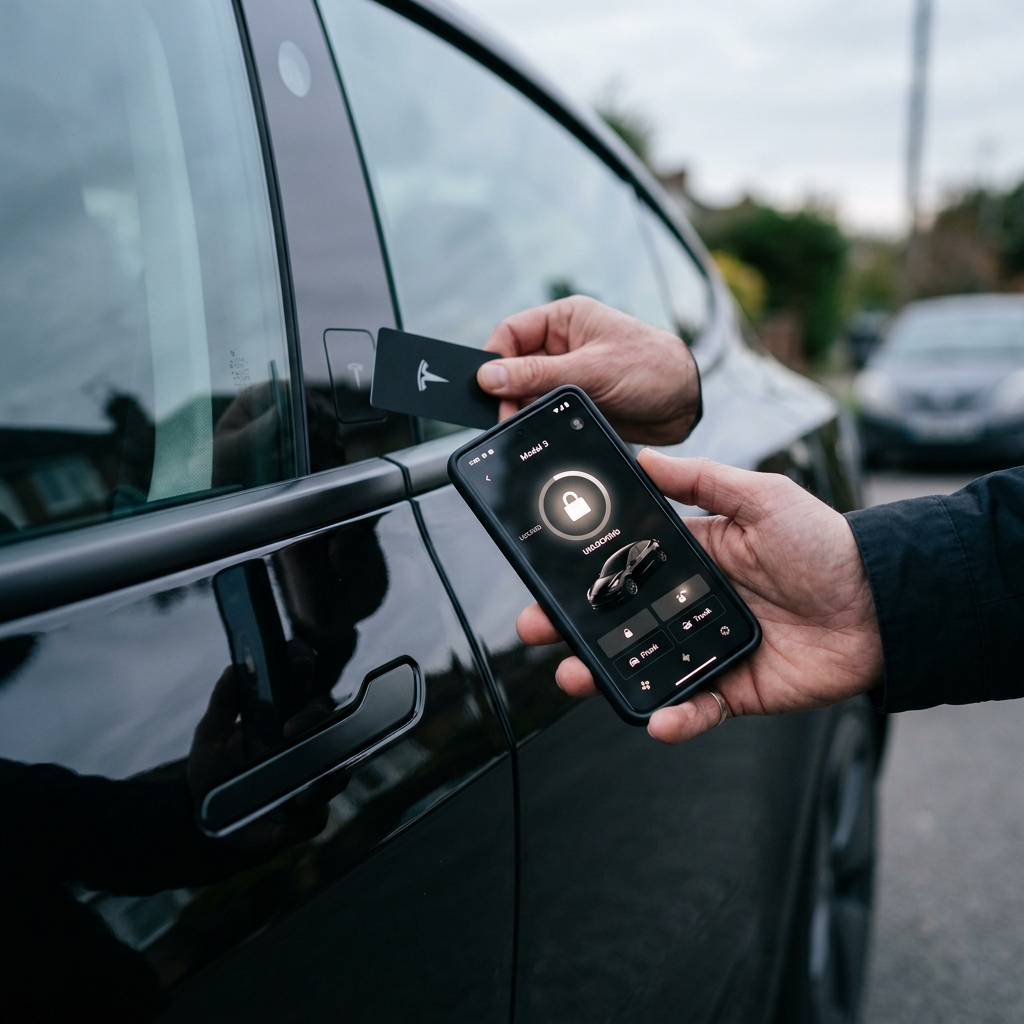
Tesla hat den klassischen Autoschlüssel abgeschafft. Stattdessen gibt es drei Möglichkeiten, dein Fahrzeug zu öffnen und zu starten: das Smartphone als Schlüssel, die NFC-Schlüsselkarte und optional einen Key Fob. Jede Methode hat Vor- und Nachteile – und jeder Tesla-Besitzer sollte mindestens zwei davon kennen.
Die drei Schlüsseltypen im Überblick
| Eigenschaft | Phone Key | NFC-Karte | Key Fob |
|---|---|---|---|
| Reichweite | ~5–10 m (Bluetooth) | ~2 cm (NFC) | ~30 m (UWB/BLE) |
| Batterie nötig? | Ja (Handy-Akku) | Nein (passiv) | Ja (CR2032) |
| Passive Entry | ✅ Automatisch | ❌ Antippen nötig | ✅ Automatisch |
| Kostenlos? | ✅ (App gratis) | ✅ (im Lieferumfang) | ❌ ~149 € |
| Walk-Away-Lock | ✅ | ❌ | ✅ |
| Summon | ✅ (über App) | ❌ | ✅ (Doppelklick) |
| Modellkompatibilität | Alle Tesla | Alle Tesla | Model S/X/3/Y |
Phone Key: Das Smartphone als Schlüssel
So funktioniert es
Der Phone Key nutzt Bluetooth Low Energy (BLE), um die Nähe deines Smartphones zu erkennen. Wenn du mit dem Handy in der Tasche zum Tesla gehst, erkennt das Auto dich automatisch:
- Annäherung (~5 m): Tesla „wacht auf" und entriegelt die Außenspiegel
- Nähe (~1–2 m): Türgriff wird aktiv, du kannst die Tür öffnen
- Einsteigen & Bremse treten: Fahrzeug startet – kein Knopfdruck nötig
- Aussteigen & Entfernen (~5 m): Tesla verriegelt automatisch (Walk-Away Lock)
Einrichtung
Ersteinrichtung:
- Lade die Tesla App herunter (iOS/Android)
- Melde dich mit deinem Tesla-Konto an
- Gehe in der App zu Sicherheit → Phone Key einrichten
- Halte dein Smartphone an die B-Säule (Kartenleser)
- Bestätige mit einer NFC-Karte
- Fertig – dein Phone ist jetzt ein Schlüssel
Weitere Smartphones hinzufügen:
- Bis zu 19 Phone Keys können pro Fahrzeug eingerichtet werden
- Jedes Phone wird einem Fahrerprofil zugeordnet
- Einrichtung über Fahrzeug → Schlösser → Schlüssel → Phone Key hinzufügen
Tipps für zuverlässigen Phone Key
Die wichtigsten Tipps für einen zuverlässigen Phone Key:
- Bluetooth immer an lassen – der Phone Key funktioniert nur mit aktivem Bluetooth
- Energiesparmodus prüfen – manche Android-Phones deaktivieren BLE im Hintergrund
- Tesla App nicht beenden – sie muss im Hintergrund laufen (nicht aus dem App-Switcher wischen)
- App aktuell halten – Updates beheben häufig Verbindungsprobleme
Häufige Probleme & Lösungen
„Phone Key nicht erkannt" / Türen öffnen sich nicht
Ursache 1: Bluetooth deaktiviert → Prüfe, ob Bluetooth auf deinem Smartphone aktiviert ist
Ursache 2: Energiesparmodus (Android) → Android-Hersteller wie Samsung, Xiaomi und Huawei beenden aggressiv Hintergrund-Apps → Lösung: Tesla App in den Akku-Einstellungen als „nicht optimiert" markieren → Samsung: Einstellungen → Akku → App-Energieverwaltung → Tesla → „Nicht einschränken" → Xiaomi: Einstellungen → Apps → Tesla → Autostart + keine Einschränkung
Ursache 3: Handy-Akku leer → Ohne Handy-Akku funktioniert der Phone Key nicht (Ausnahme: iPhone mit UWB kann teilweise noch funktionieren) → Immer die NFC-Karte als Backup dabeihaben!
Ursache 4: App-Update nötig → Tesla App auf die neueste Version aktualisieren → Eventuell Phone Key entfernen und neu einrichten
Phone Key funktioniert langsam
- Neuere iPhones (iPhone 11+) nutzen Ultra-Wideband (UWB) für präzisere Erkennung
- Ältere Phones und die meisten Android-Geräte nutzen nur BLE → langsamere Erkennung
- Tipp: Gehe nah an die B-Säule (Türgriff-Seite), wenn die Erkennung langsam ist
NFC-Schlüsselkarte: Der analoge Backup
Das Wichtigste
Jeder Tesla wird mit zwei NFC-Schlüsselkarten ausgeliefert. Sie sehen aus wie schwarze Kreditkarten mit Tesla-Logo und funktionieren per Near Field Communication (NFC).
So nutzt du die Karte
Öffnen:
- Halte die Karte an die B-Säule (zwischen Vorder- und Hintertür, Fahrerseite)
- Warte auf den Entriegelungston (~1 Sekunde)
- Öffne die Tür innerhalb von 5 Sekunden
Starten:
- Steige ein und lege die Karte auf die Mittelkonsole (markierte Stelle)
- Tritt die Bremse
- Das Fahrzeug startet
Wichtig: Die NFC-Karte hat keine Walk-Away-Lock-Funktion. Du musst das Fahrzeug aktiv verriegeln, indem du die Karte nach dem Aussteigen erneut an die B-Säule hältst.
Wo die Karte immer dabei haben?
Die Tesla-Schlüsselkarte ist dünn genug für:
- Geldbörse (Kreditkartenfach) ✅
- Handyhülle (Kartenfach auf der Rückseite) ✅
- Schlüsselbund (mit speziellem Halter) ✅
Unsere Empfehlung: Stecke eine Karte in deine Geldbörse und deponiere die zweite Karte an einem sicheren Ort zu Hause. Die Karte in der Geldbörse ist dein Notfallschlüssel, wenn der Phone Key versagt.
NFC-Karte vs. Phone Key: Sicherheit
| Aspekt | Phone Key | NFC-Karte |
|---|---|---|
| Relay-Attack-Anfällig | ⚠️ Theoretisch möglich | ✅ Sehr sicher (Kontakt nötig) |
| Verlust-Risiko | Gering (Handy immer dabei) | Mittel (Karte vergessen) |
| Kopierbar? | ❌ | ❌ (verschlüsselter NFC-Chip) |
| Fernzugriff möglich | ✅ Über App | ❌ |
Key Fob: Der klassische Komfort
Was ist der Key Fob?
Der Tesla Key Fob ist ein optional erhältlicher Funkschlüssel in der Form eines Mini-Tesla. Er bietet die gleiche Funktionalität wie der Phone Key, funktioniert aber ohne Smartphone.
Funktionen
| Aktion | Bedienung |
|---|---|
| Entriegeln | Einmal drücken (oben auf dem Dach) |
| Verriegeln | Zweimal drücken |
| Frunk öffnen | Zweimal drücken (vorne) |
| Kofferraum öffnen | Zweimal drücken (hinten) + halten |
| Passive Entry | Einfach näherkommen (automatisch) |
| Summon | Doppelklick + halten (fährt zu dir) |
Batterie wechseln
Der Key Fob verwendet eine CR2032 Knopfzelle:
- Öffne die Rückseite des Key Fobs mit einer Münze
- Alte Batterie entfernen
- Neue CR2032 einsetzen (+ nach oben)
- Rückseite wieder schließen
- Eventuell neu koppeln über Fahrzeug → Schlösser → Schlüssel → Key Fob hinzufügen
Batterielaufzeit: ca. 1–2 Jahre bei normalem Gebrauch.
Für wen lohnt sich der Key Fob?
- ✅ Fahrer, die kein Smartphone nutzen möchten
- ✅ Fahrer mit unzuverlässigem Phone Key (ältere Android-Geräte)
- ✅ Zweitschlüssel für Partner/Familie
- ✅ Valet-Situationen, in denen man kein Handy abgeben möchte
- ❌ Nicht nötig, wenn der Phone Key zuverlässig funktioniert
Schlüssel verwalten und entfernen
Alle aktiven Schlüssel anzeigen
Fahrzeug → Schlösser → Schlüssel
Hier siehst du eine Liste aller autorisierten Schlüssel:
- Phone Keys (mit Gerätename)
- NFC-Karten
- Key Fobs
Schlüssel entfernen (z.B. bei Verkauf)
- Gehe zu Fahrzeug → Schlösser → Schlüssel
- Tippe auf den zu entfernenden Schlüssel
- Tippe auf „Entfernen"
- Bestätige mit einer NFC-Karte (Sicherheitsprüfung)
Beim Fahrzeugverkauf: Entferne ALLE Phone Keys und setze das Fahrzeug auf Werkseinstellungen zurück (Fahrzeug → Service → Fahrzeug zurücksetzen). Sonst könnte der Vorbesitzer über die App weiterhin auf das Auto zugreifen.
Notfall: Kein Schlüssel funktioniert
Szenario 1: Handy-Akku leer, keine NFC-Karte dabei
- iPhone (iOS 18+): Kann den Tesla auch mit leerem Akku noch bis zu 5 Stunden per NFC öffnen (Power Reserve)
- Android: Leider keine Power Reserve → NFC-Karte ist Pflicht
Szenario 2: Im Auto eingesperrt
Kontaktiere den Tesla Roadside Assistance:
- Deutschland: +49 (0)800 7237 578 (kostenlos)
- Über die App (wenn Handy funktioniert): Roadside Assistance anfordern
Szenario 3: NFC-Karte verloren
- Entferne die verlorene Karte über Fahrzeug → Schlösser → Schlüssel
- Bestelle eine neue NFC-Karte über den Tesla Shop (~35 €)
- Nutze bis dahin den Phone Key
Fazit
Das Tesla-Schlüsselsystem ist modern und durchdacht, erfordert aber ein Umdenken vom klassischen Autoschlüssel. Die wichtigste Regel: Habe immer einen Backup-Schlüssel dabei. Der Phone Key ist komfortabel, aber nicht fehlerfrei. Die NFC-Karte in der Geldbörse ist deine Versicherung.
Unsere Empfehlung für maximale Sicherheit:
- 📱 Phone Key als Primärschlüssel (automatisches Öffnen & Walk-Away Lock)
- 💳 NFC-Karte in der Geldbörse (Backup)
- 🔐 PIN to Drive aktiviert (gegen Relay-Attacks)
- 📍 Sentry Mode an (Überwachung)